
Остаток на складе — основа всего учёта: от него считаются резервы под заказы, отправка остатков на маркетплейсы, себестоимость и юнит-экономика. В OWLS Seller товар попадает на склад несколькими способами — от полноценной приёмки от поставщика до быстрой ручной добавки одной позиции. В этой статье разобраны все варианты и подсказано, какой выбрать.
Какой способ выбрать
| Ситуация | Способ | Где находится |
|---|---|---|
| Пришла поставка от поставщика по закупке | Приёмка | Склад → Приемка |
| Нужно быстро положить один товар | Добавить товар | Склад → Склады → открыть склад |
| Остаток в системе не совпадает с фактом | Корректировка остатков | Карточка склада, иконка калькулятора |
| Нашли излишки, вернули товар без заказа | Оприходование | Склад → Оприходование |
| Есть файл с остатками (много позиций) | Импорт из Excel | Склад → открыть склад → Импорт |
| Товар лежит на складах маркетплейса | Импорт остатков FBO | Склад → открыть склад → Импорт |
| Пересчитали склад целиком | Инвентаризация | Склад → Инвентаризация |
| Товар едет с одного склада на другой | Перемещение | Склад → Перемещения |
| Товар был отложен в карантин и оказался годным | Приём из карантина | Склад → Карантин |
1. Приёмка — основной способ
Приёмка используется, когда товар физически приехал от поставщика. Это не просто «плюс к остатку»: приёмка фиксирует расхождения с закупкой, считает себестоимость с учётом доп. расходов и отправляет брак в карантин.
Как принять товар
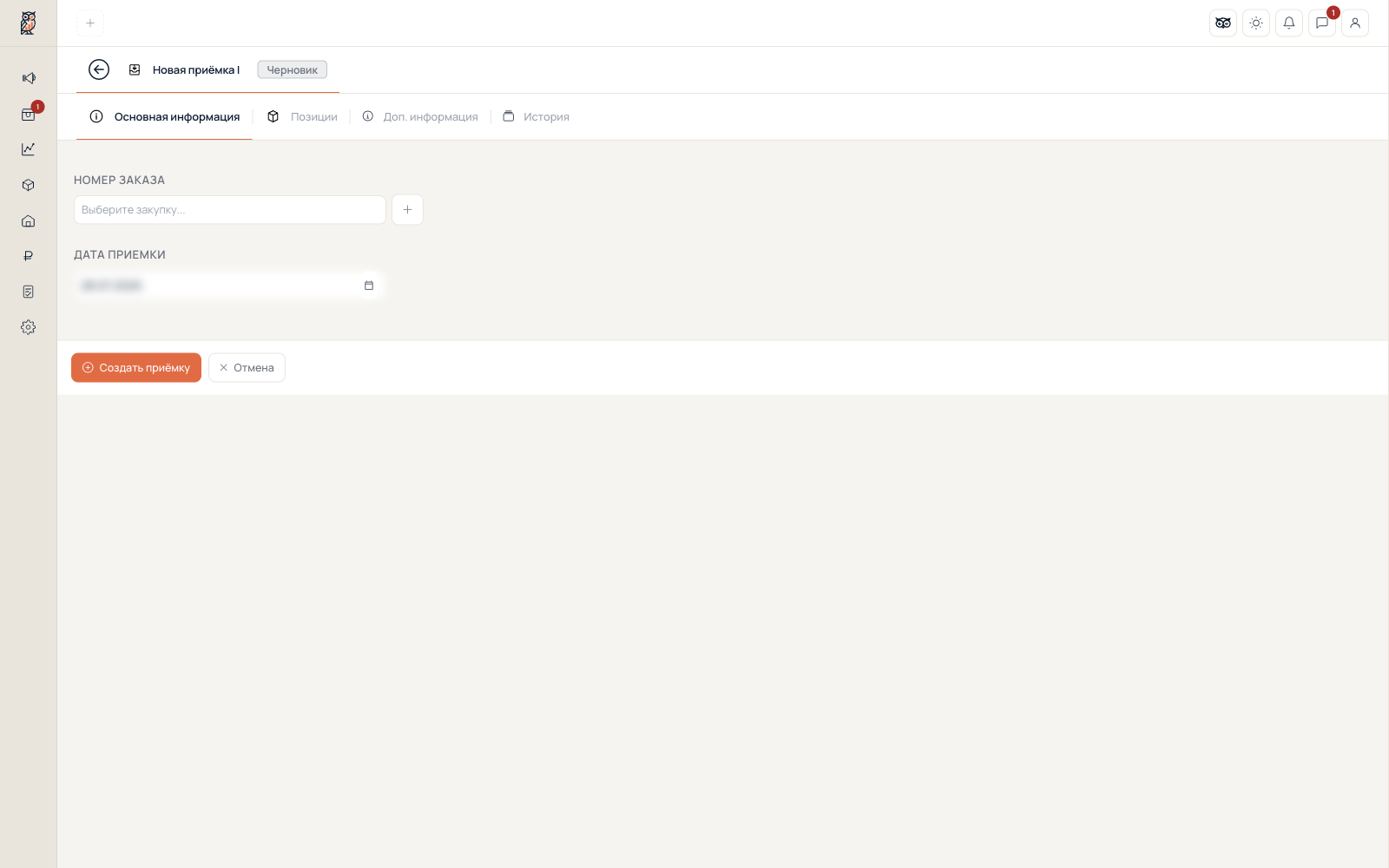
- Откройте Склад → Приемка и нажмите «Создать приемку». Если приёмка делается по закупке, удобнее зайти из вкладки Закупки — в строке закупки есть кнопка «Создать» в колонке «Приемка»: тогда позиции и количества подтянутся автоматически.
- На вкладке «Основная информация» укажите номер заказа (выберите закупку из списка или введите вручную), контрагента и дату приёмки.
- Перейдите на вкладку «Позиции» и нажмите «Добавить позицию» — откроется окно выбора товаров с указанием количества.
- Заполните по каждой позиции: «Принято» (фактическое количество), цену, скидку и, если есть, «Доп. расход / ед.» — доставку, упаковку и прочие затраты.
- Обязательно выберите «Склад размещения» — куда физически кладём товар. Чтобы не заполнять по одной позиции, нажмите кнопку слева от колонки — «Установить склад для всех позиций».
- Нажмите «Принять», проверьте данные в окне «Подтверждение приёмки» и нажмите «Применить».
Распределение себестоимости
В блоке итогов справа выберите способ распределения доп. расходов: Кол-во, Цена, Габариты или Вес. Например, доставку фуры логично разносить по весу или габаритам, а фиксированный сбор — по количеству. Итог попадает в колонку «Себест. ед.».
В окне подтверждения есть две галочки, включённые по умолчанию: «Обновить габариты товаров в каталоге» и «Обновить себестоимость товаров». Вторая особенно важна — без себестоимости не считаются маржа и юнит-экономика.
Расхождения и карантин
- Принято меньше заказанного — недостача уходит в карантин с причиной «Недостача от поставщика».
- Принято больше заказанного — на склад попадёт только заказанное количество, излишек уйдёт в карантин с причиной «Излишек сверх заказа».
- Брак — укажите причину в колонке «Комментарий» (повреждение, истёкший срок, пересорт и другие), и позиция отправится в карантин.
Пока приняты не все позиции, приёмка остаётся в статусе «В процессе». Когда закрыты все — статус меняется на «Принята» либо «Частично принята», если были расхождения.
2. Добавить товар вручную
Самый быстрый способ, когда нужно положить на склад одну-две позиции без документов.
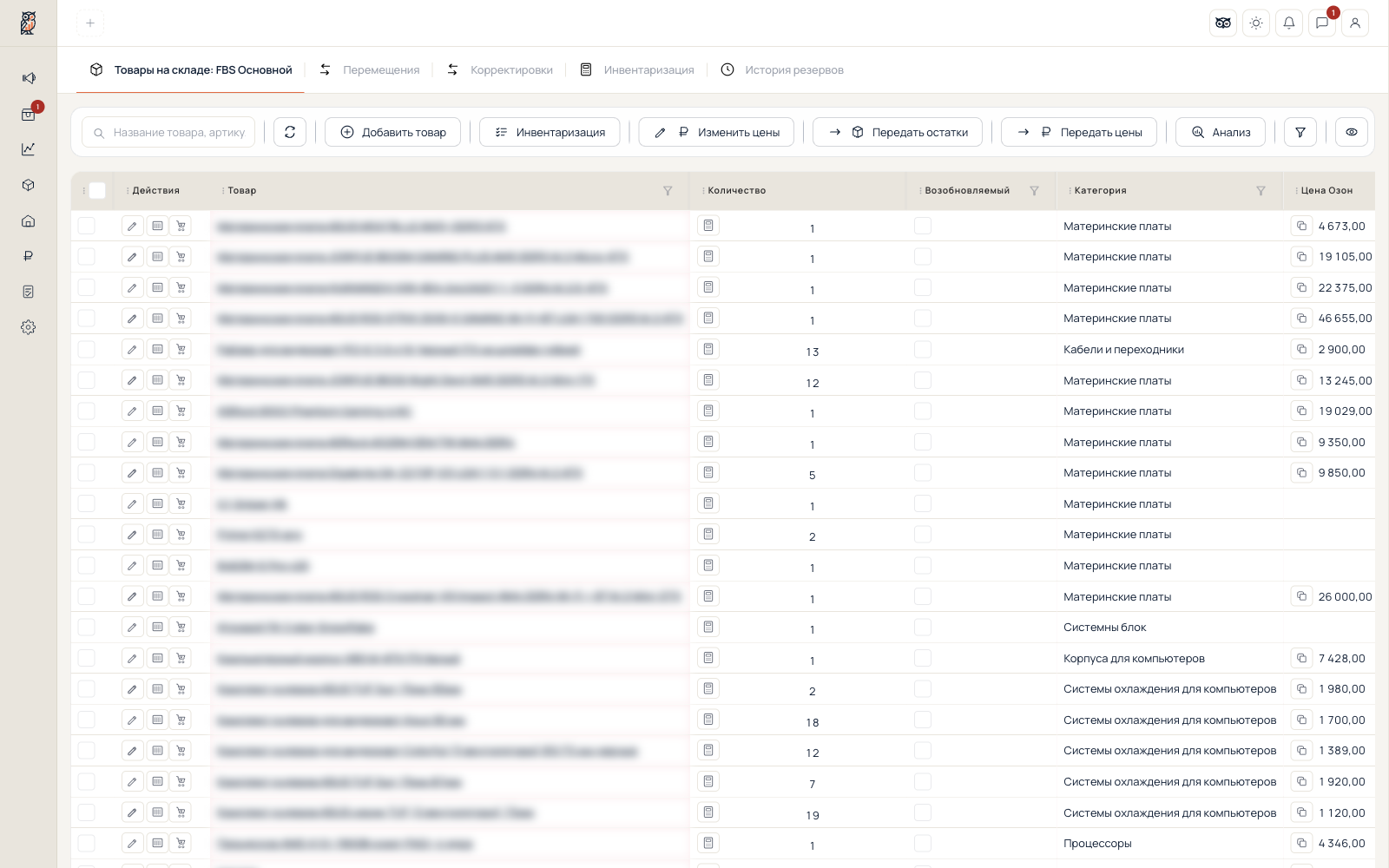
- Откройте Склад → Склады и кликните по названию нужного склада.
- Нажмите «Добавить товар» в панели инструментов.
- Выберите товар из списка (можно найти сканером штрихкода) и укажите «Количество».
- При необходимости включите «Уценка» и укажите причину — такой остаток будет помечен отдельно.
- Галочка «Передать остатки» сразу после добавления откроет окно отправки остатков на маркетплейсы.
Добавить товар можно и с другой стороны — из карточки товара: откройте товар, перейдите к его складам и нажмите «Добавить на склад».
Если товар уже есть на этом складе, система предупредит об этом — в таком случае используйте корректировку остатка или оприходование.
3. Корректировка остатков
Когда в системе одно количество, а на полке другое — и нужно просто выставить правильное число.
- Откройте склад и найдите товар в списке.
- Нажмите иконку калькулятора в колонке «Количество» (или откройте контекстное меню строки → «Корректировка остатков»).
- Введите «Новое количество» и нажмите «Сохранить».
Корректировка заменяет остаток, а не прибавляет к нему. Все изменения сохраняются в журнале — вкладка «Корректировки» на странице склада показывает, что было, что стало, кто и когда изменил.
4. Оприходование
Документ для прихода товара без закупки: нашли излишки, вернул покупатель, возврат из карантина, прочие случаи.
- Откройте Склад → Оприходование и нажмите «Создать оприходывание».
- Выберите товар, склад и количество.
- Укажите причину: Излишки, Найдено, Возврат или Прочее, при необходимости добавьте комментарий.
В отличие от быстрой добавки, оприходование оставляет полноценный документ — по нему потом видно причину и автора. Обратная операция — «Списания» (соседняя вкладка).
5. Импорт остатков из Excel
Подходит, когда позиций много: перенос из другой системы, инвентаризационная ведомость от кладовщика, файл от поставщика.
- Откройте нужный склад и нажмите «Импорт».
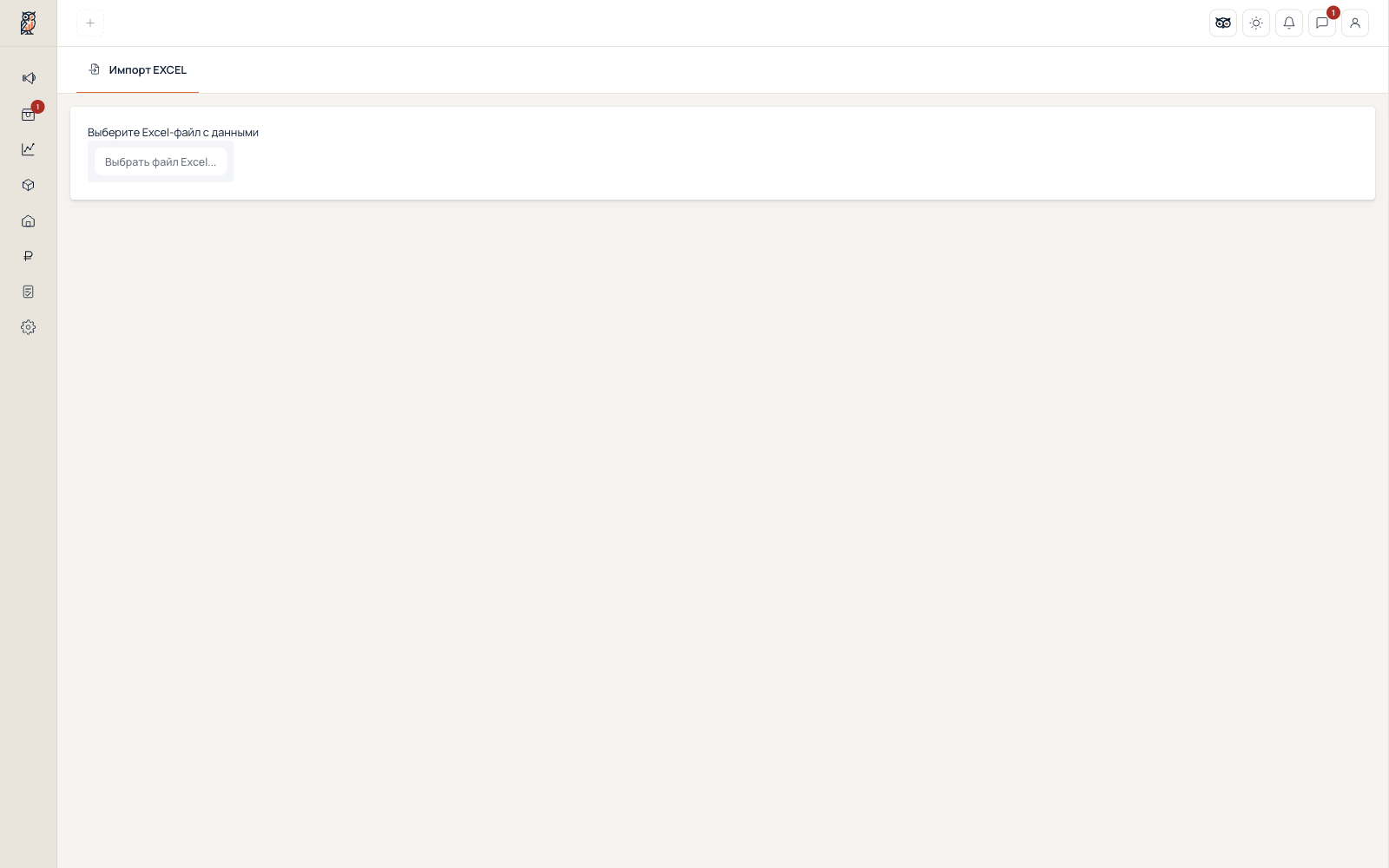
- В окне «Импорт остатков» выберите «Из Excel».
- Загрузите файл
.xlsxили.xls. - Укажите, как сопоставлять строки: «Столбец в Excel для сопоставления» (например, колонка с артикулом), «Столбец с количеством» и «Поле для поиска товара в системе» — Артикул, Артикул Ozon, Артикул WB или Артикул Яндекс.
- Выберите режим: «Обновить остаток» (заменить), «Добавлять к остатку», «Минусовать количество» или «Создать резерв».
- Нажмите «Обработать файл».
Жёсткого шаблона файла нет — вы сами указываете, какие колонки использовать. Первая строка считается заголовком. После обработки покажется отчёт: сколько строк обновлено, сколько пропущено и по каким причинам (обычно — товар не найден по указанному артикулу).
6. Импорт остатков с маркетплейсов (FBO)
Если товар хранится на складах маркетплейса, остатки можно подтянуть в OWLS, чтобы видеть всю картину в одном месте.
- Сначала создайте склад с типом «FBO» и укажите «Канал продаж» (Ozon, Wildberries, Яндекс Маркет, МегаМаркет и др.) — Склад → Склады → «Создать склад».
- Откройте этот склад и нажмите «Импорт».
- Выберите источник: «FBO Ozon», «FBO Wildberries», «FBY Яндекс Маркет» или «FBO МегаМаркет».
- Система покажет предпросмотр: сколько артикулов найдено, какое суммарное количество, сколько товаров уже сопоставлено с вашим каталогом и сколько карточек будет создано. Проверьте и запустите импорт.
Товары сопоставляются по артикулу маркетплейса. Если товара ещё нет в каталоге, его можно создать автоматически — включите соответствующую галочку.
7. Инвентаризация
Полный пересчёт склада: система сравнивает фактическое количество с учётным и сама создаёт нужные документы.
- Откройте Склад → Инвентаризация и нажмите «Создать инвентаризацию» (либо запустите её с карточки конкретного склада).
- Добавьте позиции кнопкой «Добавить», отсканируйте товары кнопкой «Сканер» или загрузите факт из файла кнопкой «Импорт» (формат тот же, что у экспорта).
- Внесите фактические количества и отправьте документ «На проверку».
- Нажмите «Утвердить».
После утверждения система автоматически: излишки оприходует на склад, недостачу спишет, пересорт отправит в карантин. На время инвентаризации склад «замораживается», после утверждения — размораживается.
8. Перемещение между складами
Товар не появляется из ниоткуда, а переезжает с одного вашего склада на другой.
- Откройте Склад → Перемещения и нажмите «Создать перемещение».
- Укажите «Со склада» и «На склад».
- На вкладке «Позиции» добавьте товары и количества — рядом видно остаток на обоих складах.
- Нажмите «Создать перемещение»: остаток спишется с одного склада и прибавится на другом одной операцией.
Быстрый путь: на вкладке «Остатки» выделите нужные позиции и выберите в действиях «Создать перемещение» — склад и товары подставятся автоматически.
9. Приём товара из карантина
Товар, отложенный при приёмке (брак, недостача, пересорт), лежит в карантине и не участвует в продажах. Если после разбора он оказался годным:
- Откройте Склад → Карантин.
- В строке нажмите кнопку «Принять».
- Укажите количество и склад назначения, подтвердите.
Товар встанет на склад, а в разделе «Оприходование» появится документ с комментарием «Из карантина». Если принимаете часть — остальное останется в карантине.
10. FBO-поставки
Отдельный сценарий: вы отправляете товар со своего склада на склад маркетплейса. Раздел Склад → FBO-поставки ведёт документ по статусам: «Черновик» → «Собрана» (товар резервируется) → «Отправлена» (уходит со склада и попадает на служебный склад «В пути») → «Принята» (списывается из «В пути» и появляется на FBO-складе). Если маркетплейс принял не всё, расхождения можно вернуть на исходный склад или списать.
11. Автоматические возвраты остатка
Часть операций происходит без вашего участия: при отмене заказа зарезервированный товар возвращается на склад автоматически. Вручную снять резерв можно из карточки заказа — тогда количество тоже вернётся в доступный остаток.
Частые вопросы
Импортировал товары из Excel, но остатков нет. Импорт в разделе «Товары» создаёт только карточки. Остатки грузятся отдельно: откройте склад → «Импорт» → «Из Excel».
Приёмку принял, а товара на складе нет. Проверьте, дошли ли вы до кнопки «Применить» в окне подтверждения, и был ли выбран склад размещения у позиций. Также проверьте карантин: если принято больше заказанного, излишек уходит туда.
Не могу изменить остаток на складе. Скорее всего, это склад типа FBO — там остатки принадлежат маркетплейсу и обновляются только импортом.
При импорте из Excel часть строк пропущена. В отчёте указана причина: обычно товар не найден по выбранному артикулу. Проверьте, то ли поле выбрано в «Поле для поиска товара в системе», и заполнены ли артикулы в карточках.
Как понять, откуда взялся остаток? Смотрите разделы «Оприходование» (приход с причиной), «Корректировки» на карточке склада и «Перемещения» — вместе они дают полную историю движения.
Не нашли свой сценарий? Напишите в поддержку прямо из кабинета — поможем разобраться.