
Если товары уже продаются на маркетплейсах, переносить их в OWLS Seller вручную не нужно. Но у переноса есть развилки: одно дело — каталог живёт только на Ozon, и совсем другое — те же товары продаются сразу на Ozon, Wildberries и Яндекс Маркете. Во втором случае важно не завести один и тот же товар трижды. В этой статье разобраны все сценарии переноса: что нажимать, в каком порядке и как проверить результат.
Как OWLS понимает, что товар уже заведён
Когда вы импортируете карточку с площадки, система сначала ищет её среди уже заведённых товаров вашей организации. Признаки проверяются по очереди — от самого надёжного к самому слабому:
| № | Признак | Пояснение |
|---|---|---|
| 1 | ID карточки на площадке | Тот же товар этой же площадки — самое надёжное совпадение |
| 2 | Артикул продавца на этой площадке | offer_id у Ozon, vendorCode у Wildberries и Яндекса |
| 3 | Штрихкод | Главный ключ между площадками. Сравниваются только цифры: буквенные префиксы (например, OZN у Ozon) и дефисы игнорируются |
| 4 | Внутренний артикул | Ваш собственный артикул в OWLS |
| 5 | Артикул другой площадки | Товар завели с Ozon, а на WB у него тот же артикул продавца — совпадение найдётся |
| 6 | Точное совпадение названия | Самый слабый признак. Срабатывает, только если товар с таким названием в организации один |
Если сработал признак 3, 4, 5 или 6, в журнале импорта появится строка вида «Существующий товар (ID: 8047) найден по штрихкоду 4607…» — всегда видно, почему карточки объединились.
Главная развилка: галочка «Режим обновления»
Это самая важная настройка при переносе. Она находится на шаге 2 в блоке «Настройки импорта» и определяет, что импорт сделает с товарами:
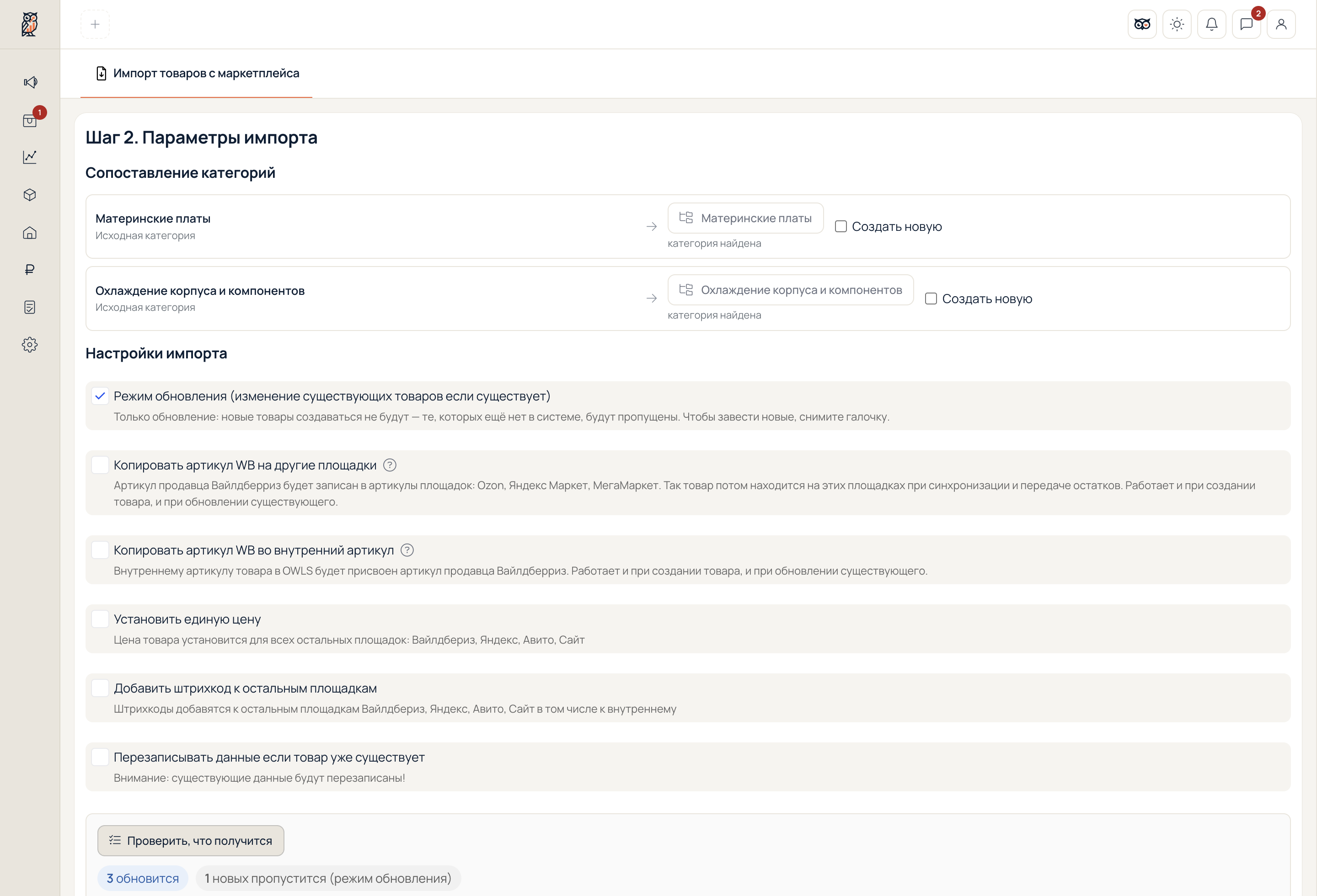
| Товар | Галочка стоит | Галочка снята |
|---|---|---|
| Уже есть в OWLS | Обновится — добавятся привязка, артикул и штрихкод этой площадки | Пропустится, ничего не изменится |
| В OWLS ещё нет | Не создастся — уйдёт в «Пропущено» с причиной в журнале | Создастся новая карточка |
Сценарий 1. Товары только на одной площадке
Самый простой случай: каталог живёт только на Ozon или только на Wildberries, в OWLS товаров ещё нет.
- Убедитесь, что площадка подключена: Каналы продаж → Каналы, у неё должен быть рабочий API-ключ. Для Wildberries ключ должен включать категорию «Контент».
- Откройте Товары → Импорт → С маркетплейса.
- Выберите площадку, нажмите «Загрузить товары», отметьте нужные карточки (или «Выбрать все») и нажмите «Продолжить».
- На шаге 2 сопоставьте категории и оставьте «Режим обновления» снятым — вам нужно именно создание карточек.
- Нажмите «Импортировать товары».
Подробный разбор каждого шага окна импорта, настроек и того, что именно переносится с каждой площадки, — в статье «Импорт товаров с маркетплейса».
Сценарий 2. Товары продаются сразу на нескольких площадках
Классический случай: одни и те же товары есть на Ozon, Wildberries и Яндекс Маркете. Задача — получить один товар с тремя привязками, а не три отдельные карточки.
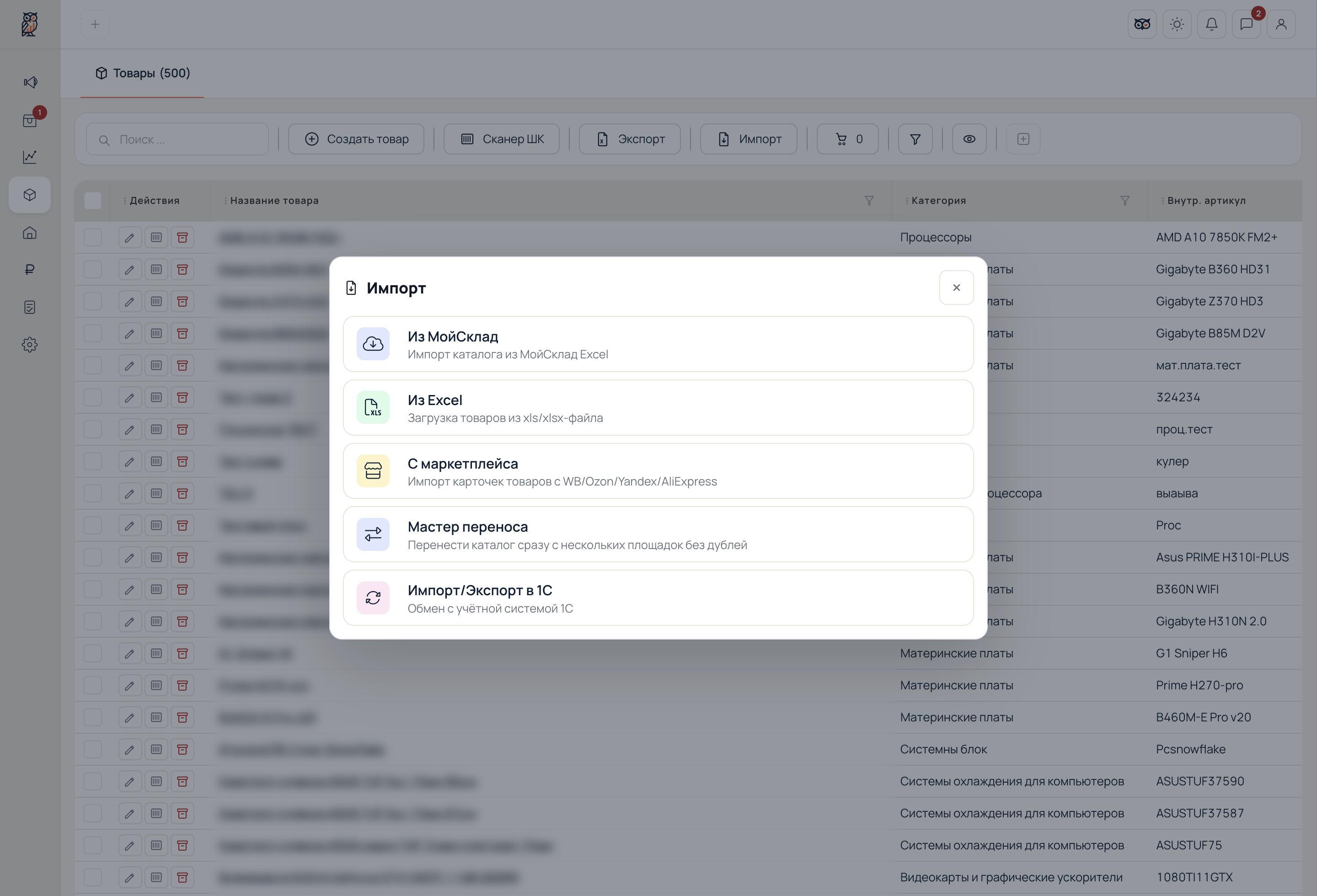
Мастер переноса
Откройте Товары → Импорт → Мастер переноса. Мастер ведёт по площадкам по очереди, показывает, у какой из них заданы ключи, и после каждого прохода сообщает, сколько товаров прибавилось и сколько получило привязку.
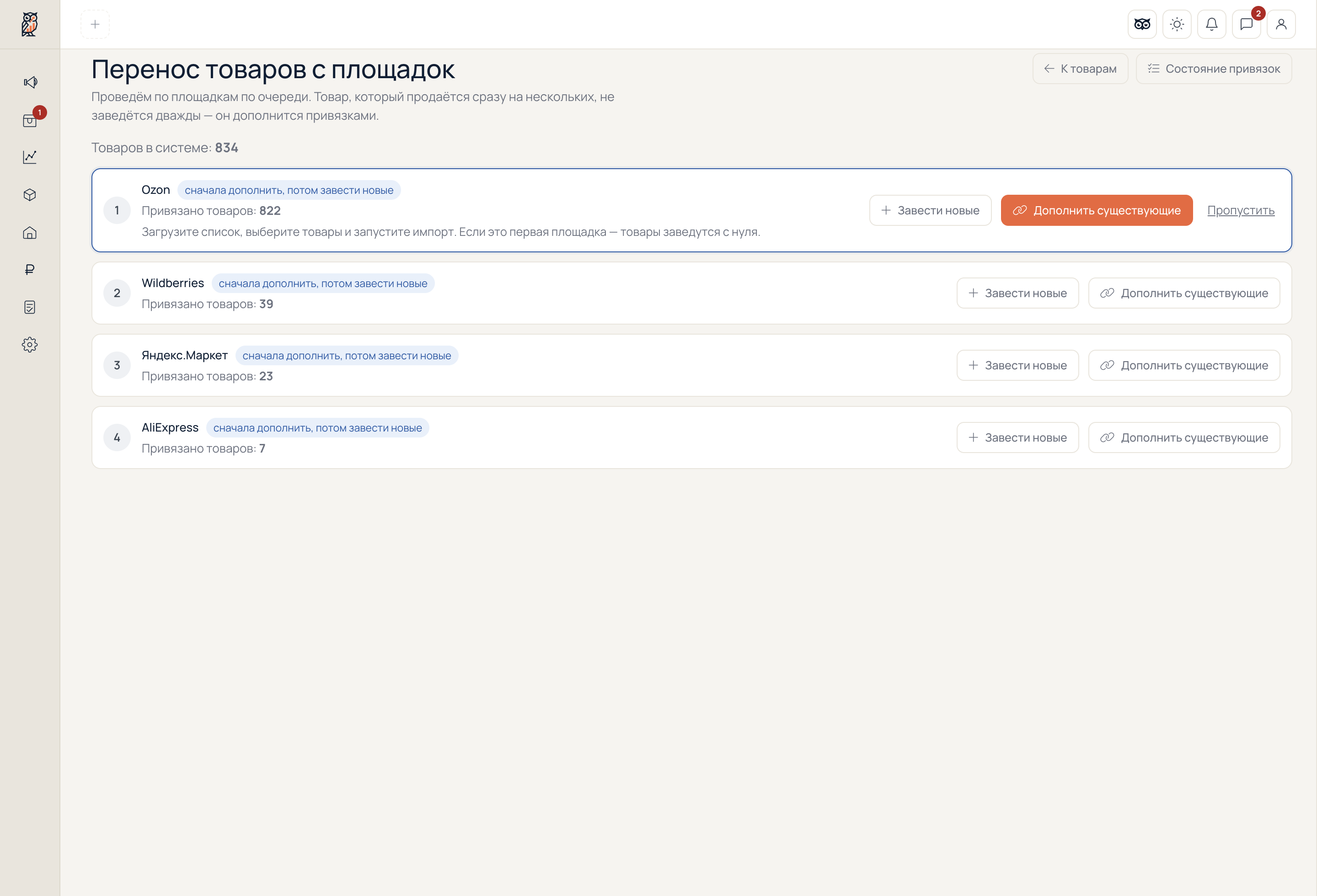
Порядок действий
- Первая площадка. На ней всё просто: нажмите «Завести новые» — карточки создадутся с нуля. Начинать удобнее с той площадки, где каталог самый полный и где лучше всего заполнены штрихкоды.
- Вторая площадка, проход 1 — «Дополнить существующие». Импорт пройдёт по выбранным карточкам, найдёт уже заведённые товары по штрихкоду или артикулу и добавит им привязку этой площадки. Новых карточек не появится.
- Вторая площадка, проход 2 — «Завести новые». Тот же список: теперь создадутся товары, которых в OWLS ещё нет, — то, что продаётся только на этой площадке.
- Третья площадка — так же, два прохода.
Можно и без мастера
Мастер — это только удобная последовательность. Тот же результат получится через обычное окно импорта: пройти площадку дважды, первый раз с галочкой «Режим обновления», второй — без неё.
Сценарий 3. Товары уже есть в OWLS, нужно привязать их к площадкам
Каталог завели раньше — вручную, из Excel, из МойСклад или 1С, — а теперь нужно связать его с маркетплейсами, чтобы уходили остатки и цены.
- Откройте импорт по нужной площадке и выберите карточки.
- На шаге 2 включите «Режим обновления».
- Импортируйте. Новые карточки не появятся — товары просто получат артикулы, ID карточек и штрихкоды площадки.
Чтобы товары нашлись, у них должен быть общий с площадкой признак: штрихкод (лучше всего), совпадающий артикул или точное название. Если ничего не совпало, товар с площадки будет пропущен, а причина попадёт в журнал.
Сценарий 4. Повторный импорт: обновить цены, фото и названия
Перенос уже сделан, нужно подтянуть свежие данные с площадки.
- Включите «Режим обновления» — тогда импорт не наплодит лишних карточек.
- Если нужно, чтобы данные с площадки перезаписали заполненные поля в OWLS, дополнительно включите «Перезаписывать данные если товар уже существует». Без неё пустые поля дозаполняются, а заполненные остаются вашими.
Цена площадки дозаполняется даже без перезаписи, если в OWLS её ещё нет: иначе товар без цены выпадает из передачи остатков.
Проверьте заранее: «Проверить, что получится»
На шаге 2 под настройками есть кнопка «Проверить, что получится». Она прогоняет тот же поиск совпадений, что и сам импорт, но ничего не меняет — просто показывает итог заранее.
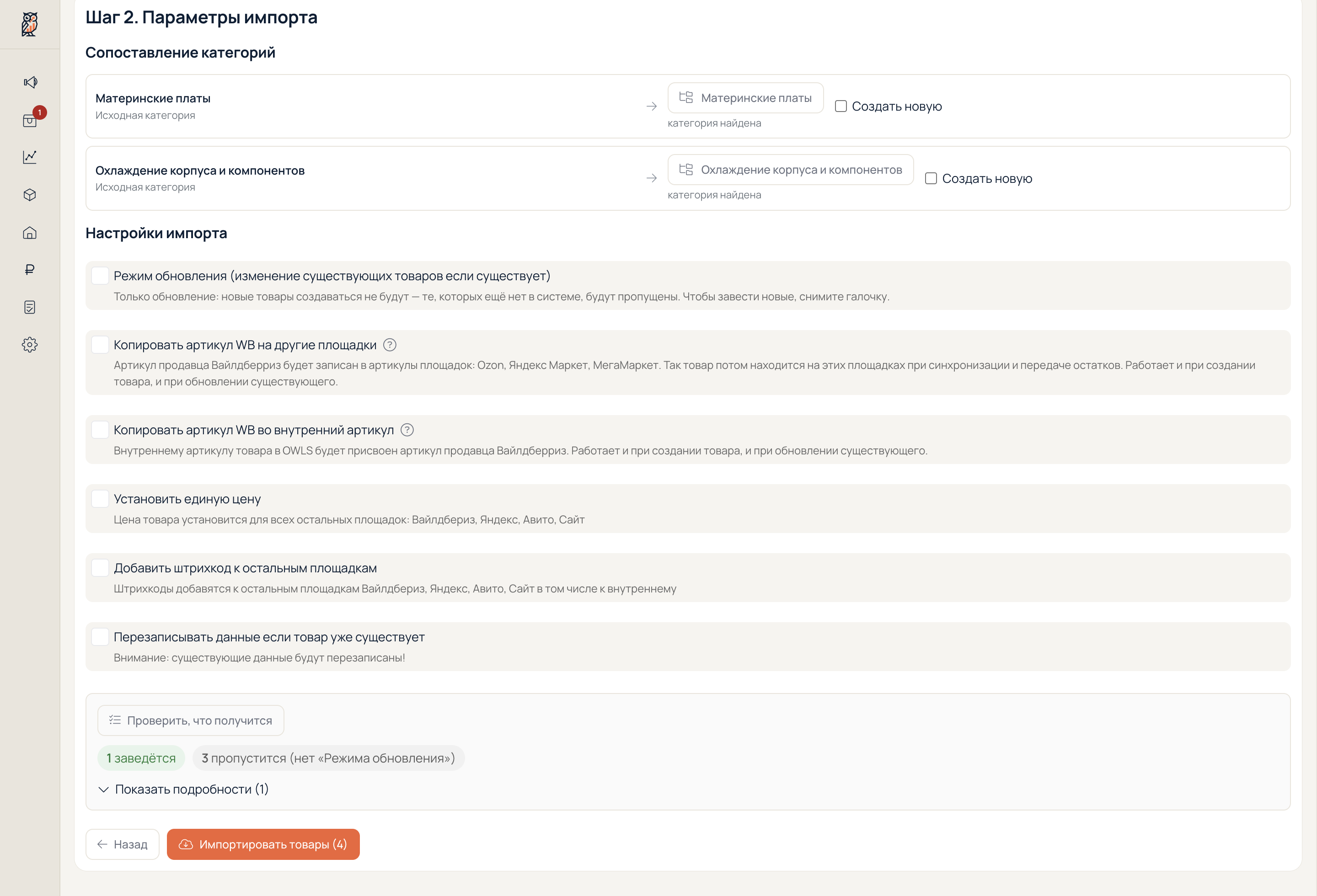
Как читать цифры:
- «N заведётся» — столько новых карточек создастся (галочка «Режим обновления» снята).
- «M обновится» — столько уже заведённых товаров получит данные площадки (галочка стоит).
- «K новых пропустится (режим обновления)» — этих товаров в OWLS нет, и в текущем режиме они не создадутся. Если они вам нужны — сделайте второй проход без галочки.
- «M пропустится (нет режима обновления)» — товары уже есть, но обновляться не будут.
- «K спорных» — похожий товар нашёлся, но объединять его система не стала: либо таких названий несколько, либо товар уже привязан к другой карточке этой площадки. Раскройте «Показать подробности» — там написано, что именно смутило.
Кнопка «Показать подробности» раскрывает список неочевидных совпадений: какие товары объединятся по штрихкоду, по артикулу другой площадки или по названию.
Что помогает связать товары
Штрихкоды
Это самый надёжный ключ между площадками. Если на Ozon и на WB у товара один и тот же штрихкод, он гарантированно найдётся при переносе. Товары без штрихкодов связываются только по артикулу или названию — их проще завести дважды.
Единый артикул
В настройках импорта есть галочки «Копировать артикул … к другим площадкам» и «Копировать артикул … во внутренний артикул». Если при переносе с первой площадки заполнить ими внутренний артикул, товары со второй площадки будут находиться по нему, даже когда штрихкодов нет.
Добавить штрихкод к остальным площадкам
Галочка «Добавить штрихкод к остальным площадкам» при импорте копирует штрихкод карточки в поля всех площадок. Это упрощает и последующий перенос, и передачу остатков.
После переноса: состояние привязок
Страница «Состояние привязок» показывает, сколько товаров связано с каждой площадкой и что мешает работе. Открывается из мастера переноса, а также из тулбара раздела «Товары» — кнопку нужно добавить через «+» (по умолчанию она скрыта).
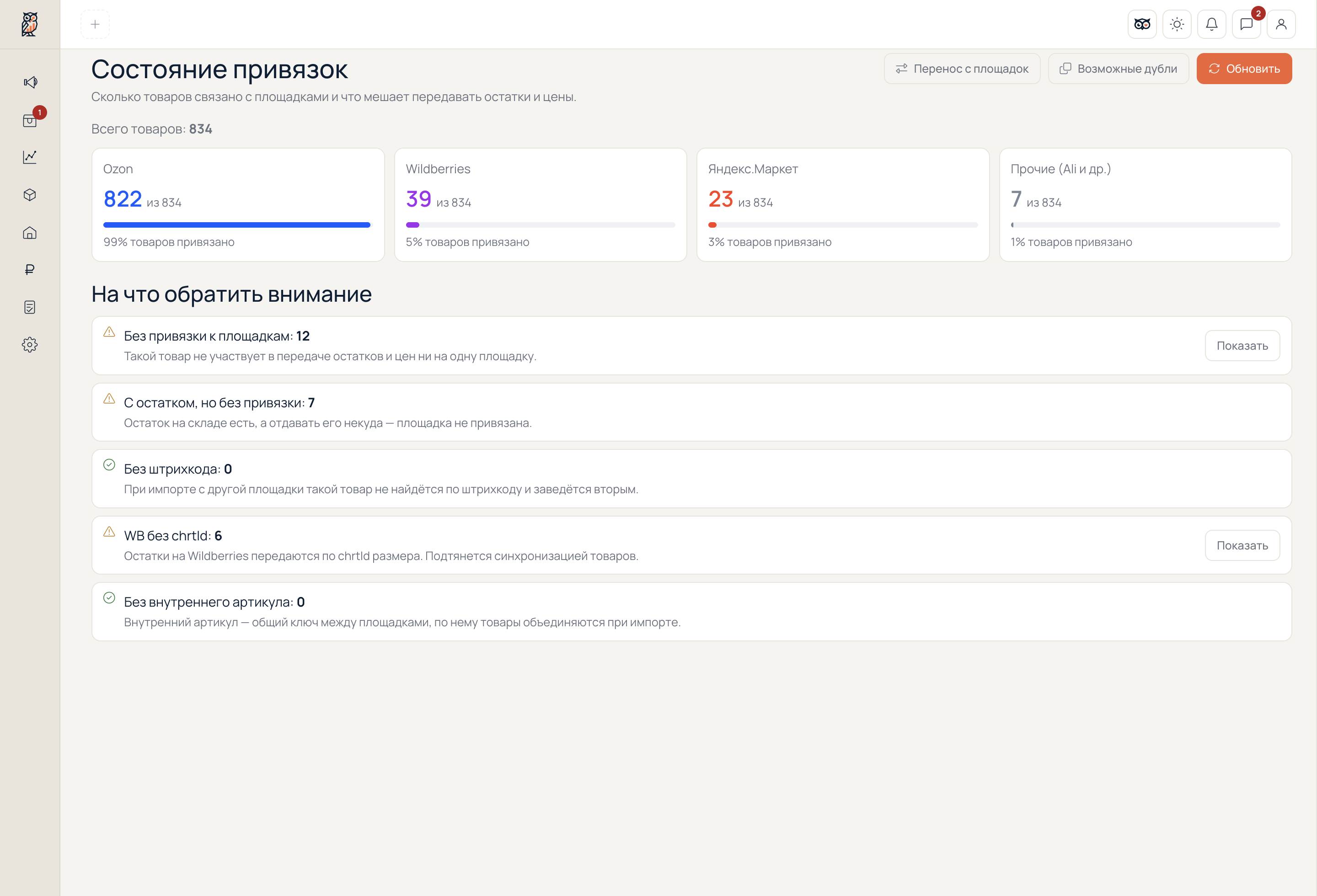
На что смотреть:
- Без привязки к площадкам — такой товар не участвует в передаче остатков и цен никуда.
- С остатком, но без привязки — на складе количество есть, а отдавать его некуда.
- Без штрихкода — при импорте со следующей площадки такой товар не найдётся по штрихкоду и рискует завестись вторым.
- WB без chrtId — остатки на Wildberries передаются по идентификатору размера; он подтягивается синхронизацией товаров.
- Без внутреннего артикула — нет общего ключа между площадками.
По каждому пункту есть кнопка «Показать» — выводится список самих товаров.
Если товар всё же завёлся дважды
Так бывает с каталогами, перенесёнными до появления мастера, или когда у одного и того же товара на разных площадках нет ни общего штрихкода, ни общего артикула. Для таких случаев есть страница «Возможные дубли»: она открывается из мастера, по ссылке с экрана результатов импорта и из тулбара «Товары» через «+».
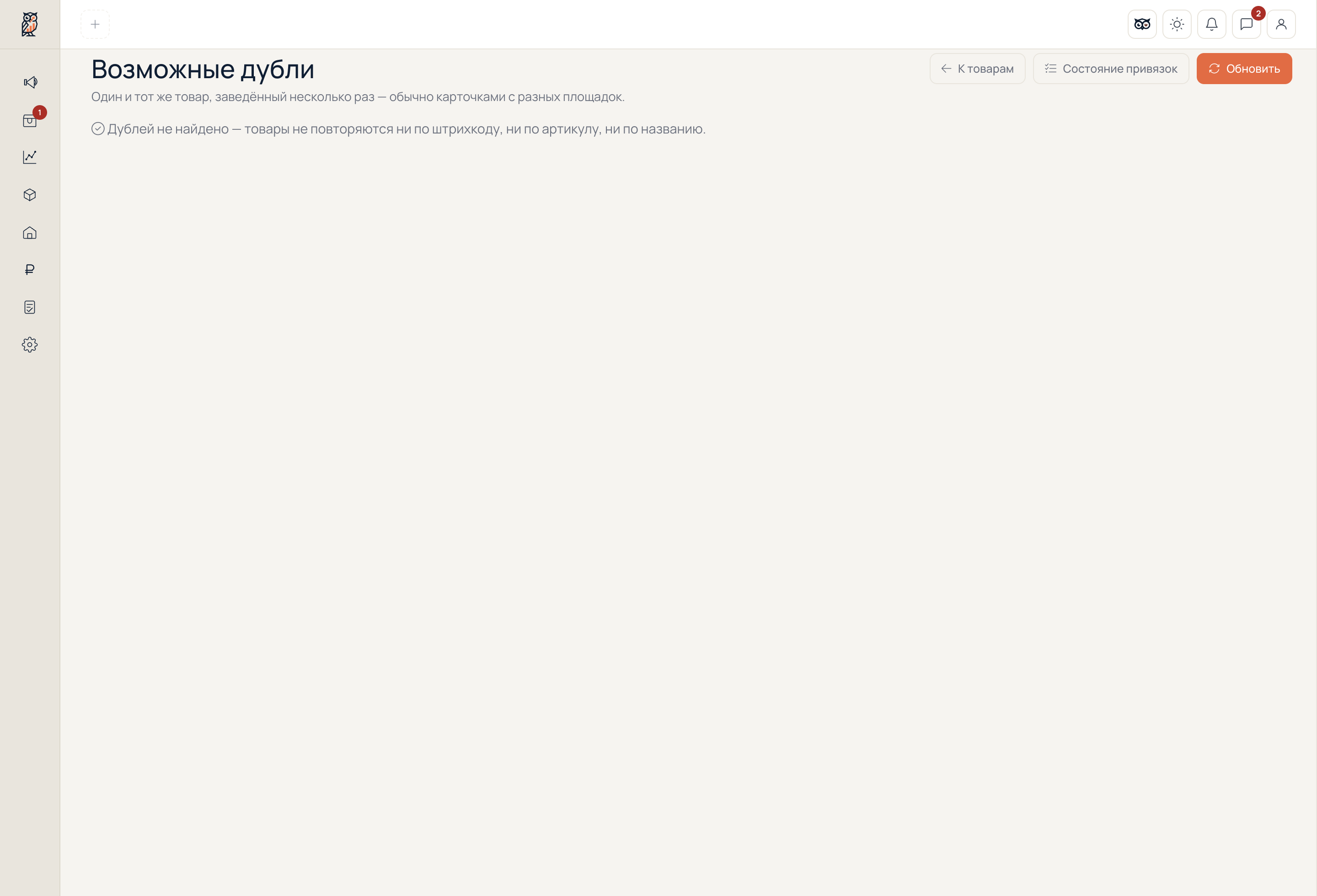
Как работает объединение:
- Система собирает группы товаров, совпавших по штрихкоду, артикулу или точному названию, и показывает по каждому: площадки, артикул, штрихкоды, остаток и дату заведения.
- Основной товар предлагается автоматически — тот, у кого больше привязок к площадкам. Его можно переключить радиокнопкой.
- По кнопке «Объединить» незаполненные поля основного товара дополняются данными дубля, а остатки, движения по складу, заказы и история цен переносятся на основной товар.
- Сам дубль уходит в архив, а не удаляется — его можно восстановить.
Ограничения площадок
| Площадка | Что учесть при переносе |
|---|---|
| Ozon | В списке выбора показываются артикулы (offer_id), а не названия — площадка не отдаёт названия в списке. Ищите по артикулу |
| Wildberries | Ключ должен включать категорию «Контент». Цены отдаются с ограничением по частоте запросов: при большом каталоге часть цен может подтянуться не с первого раза. НДС Wildberries не отдаёт вовсе |
| Яндекс Маркет | За раз выгружается не более 1000 карточек |
| AliExpress | За раз выгружается не более 200 карточек |
Частые вопросы
Импорт завёл карточки, а остатков на складе нет
Так и должно быть: импорт переносит только карточки товаров. Количества заводятся в разделе «Склад» — приёмкой, оприходованием или импортом остатков FBO. Подробнее — «Добавление товаров на склад».
Импорт прошёл, но ни одного товара не создалось
Скорее всего, включён «Режим обновления» — в нём новые карточки не создаются. Проверьте журнал импорта: там будут строки «Режим обновления: новый товар не создан». Снимите галочку и повторите проход. Вторая возможная причина — исчерпан лимит товаров по тарифу, тогда в журнале будет «Достигнут лимит товаров по тарифу».
Импорт прошёл, но ничего не обновилось
Обратная ситуация: галочка «Режим обновления» снята, и уже существующие товары просто пропускаются. В журнале это видно как «Товар пропущен (уже существует)».
Почему один и тот же товар всё-таки завёлся дважды
Значит, общего признака не нашлось: разные штрихкоды на площадках, разные артикулы и разное название. Либо совпадение было, но товар уже привязан к другой карточке этой площадки — тогда система намеренно не стала перебивать привязку. Такие случаи разбираются на странице «Возможные дубли».
Можно ли повторять импорт много раз
Да, импорт идемпотентен: повторный проход по тем же карточкам с «Режимом обновления» просто обновит данные, дублей не создаст.
Что дальше
- Импорт товаров с маркетплейса — подробный разбор окна импорта и всех настроек
- Синхронизация товаров с маркетплейсами — как подтянуть привязки к уже заведённым товарам
- Добавление товаров на склад — как завести остатки
- Штрихкоды и этикетки — как заполнить штрихкоды, если их нет